- /
- /
Двухфакторная аутентификация
Двухфакторная аутентификация (2FA) — это метод дополнительной защиты учётной записи пользователя.
Первый "фактор" — это логин и пароль, а второй "фактор" — специальный код, который генерируется приложением-аутентификатором (например, Google Authenticator или его аналоги).
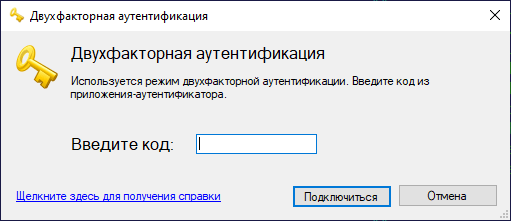
Общая схема работы: администратор FossDoc может включить этот режим для одного или нескольких пользователей. При следующем входе в систему клиент FossDoc после ввода логина и пароля покажет диалог начальной инициализации 2FA. В этом диалоге будет QR-код, который нужно отсканировать приложением-аутентификатором на телефоне.
В приложении вы сразу увидите новую запись с 6-значным кодом. Такие коды генерируются автоматически, зависят от секретного ключа, связанного с вашим учётным записью, и текущего времени, и обновляются каждые 30 секунд. Введите предложенные цифры в диалоге — и вы сможете войти в клиент FossDoc.
Важно: QR-код показывается только один раз, после этого его невозможно снова получить в системе. Только ваше приложение на телефоне знает секретный ключ и может генерировать правильные коды для входа.
При необходимости администратор FossDoc может отключить режим 2FA (при этом секретный ключ сохраняется) или выполнить перегенерацию секретного ключа. В последнем случае старые записи в приложениях-аутентификаторах перестанут работать.
Приложения-аутентификаторы генерируют коды, и доступ к сети Интернет для этого им не нужен. Серверу FossDoc также не требуется доступа к сети для работы двухфакторной аутентификации.
Подключение у пользователей
Для включения режима 2FA у одного пользователя достаточно установить чек-бокс и сохранить изменения. Если требуется сразу включить этот режим для нескольких пользователей, используйте кнопку для вызова мастера, где вы можете отметить всех, кому это необходимо.
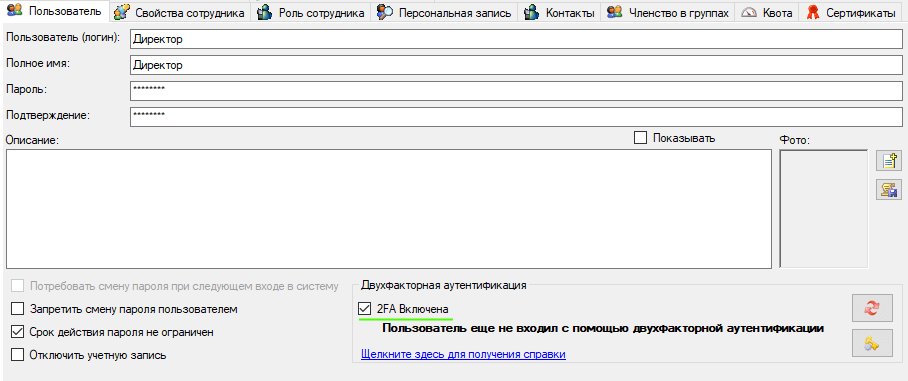 Администрирование пользователя и 2FA
Кнопка сброса настроек может потребоваться только в том случае, если пользователь потерял телефон или случайно удалил аккаунт из приложения.
Вход в систему пользователя
Первый раз после ввода логина и пароля клиент отобразит диалог с QR кодом, который нужно сканировать через приложение-аутентификатор:
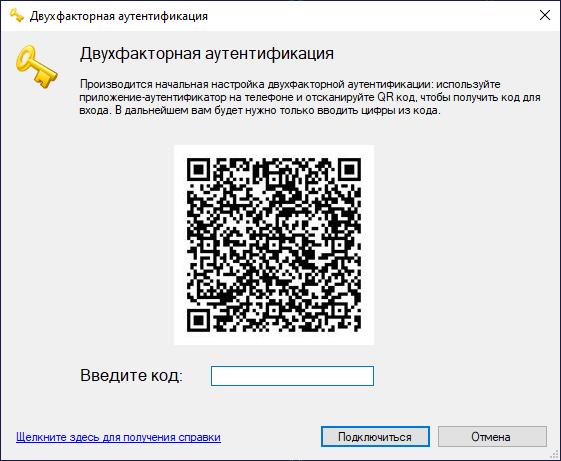
Пользователь получает код из приложения и нажимает "Подключиться" и продолжает работать в обычном режиме. На стороне сервера система понимает, что начальную инициализацию успешно проведен, и больше этот QR-код отображаться не будет. Однако каждый раз потребуется вводить только цифры из приложения.