Робота з резолюціями
Дозволяє підготувати резолюції до документа, як помічнику керівника, так і самому керівнику, приєднати до неї файли (при необхідності), вибрати виконавців і створити для них доручення, вказати послідовність виконання доручень, запустити маршрут виконання резолюції.
Візуальним засобом управління резолюціями є діалог:
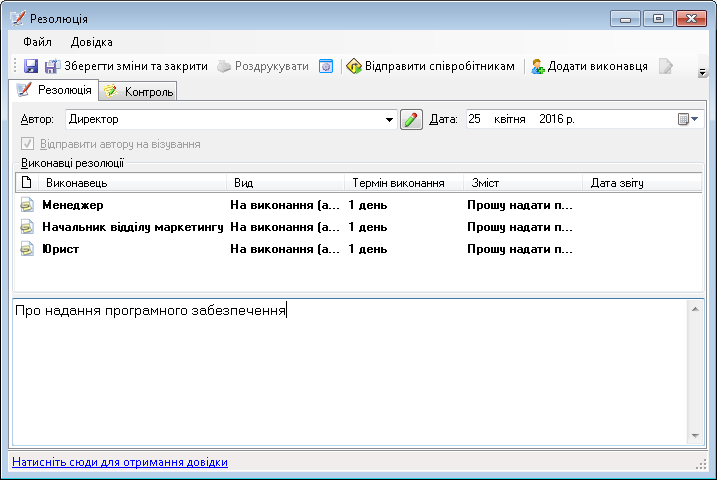
Діалог створення резолюції. Закладка "Резолюція"
Робота з резолюціями
У Системі є можливість створювати резолюції за документом, як у класичному діловодстві.
Передумови для роботи з резолюціями
Для роботи з резолюціями необхідно виконання декількох умов:
- резолюцію в Системі може готувати користувач з ролями "Співробітник канцелярії" або "Співробітник-керівник", а також користувачі, що входять до групи "Реєстратори";
- у типі документу повинно бути увімкнено функцію "Резолюції".
Відправка документу на резолюцію
Для підготовки резолюції виконайте наступні дії:
- відкрийте картку документу, який вимагає накладення резолюції;
- натисніть Надіслати за маршрутом – На резолюцію на панелі інструметів картки.
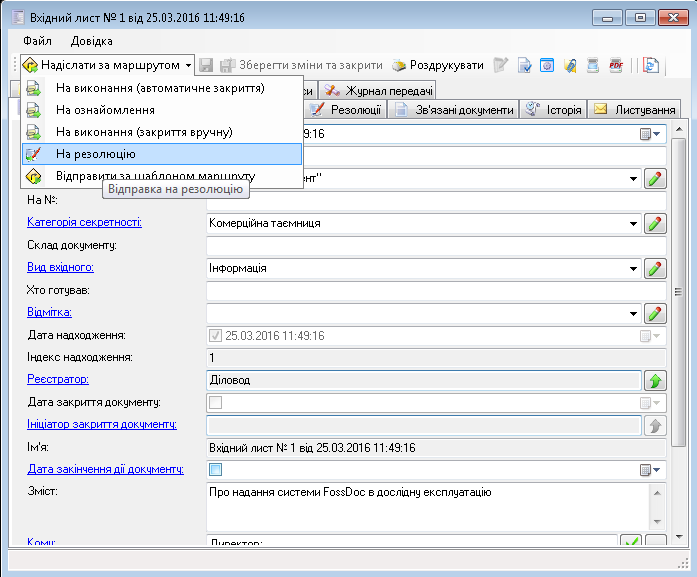
Відправлення документу на резолюцію
Створення резолюції
Далі з'явиться діалог, за допомогою якого Ви можете підготувати резолюцію:
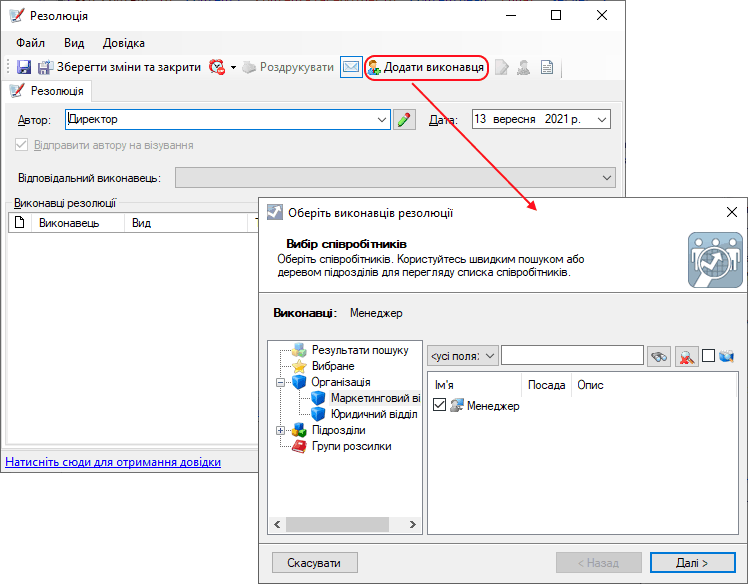
Нова резолюція Спочатку додайте виконаців резолюції та створіть їм доручення.
Вибір виконавців резолюції і створення для них доручень
Для вибору виконавців резолюції натисніть кнопку Додати виконавця, з'явиться діалог вибору користувачів, оберіть користувачів і відредагуйте (за необхідністю) його доручення, вкажіть термін його виконання та вид доручення:
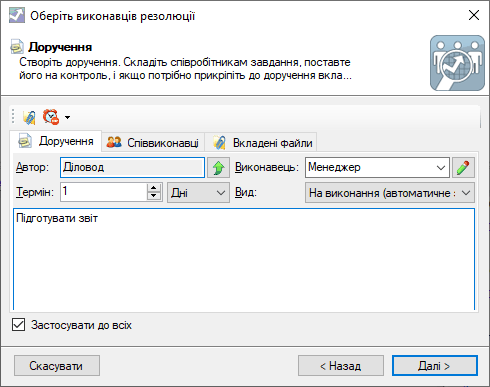
Доручення для виконавця резолюції
Якщо було обрано декілька виконавців, то за допомогою кнопки Застосувати для всіх, уведені доручення та терміни буде застосовано для всіх виконавців резолюції.
Вид доручення може бути наступним:
- на виконання (автоматичне закриття) - доручення автоматично завершується після звіту виконавця;
- на виконання (закриття вручну) - доручення завершується автором вручну;
- на ознайомлення - доручення завершується після того, як виконавець відкриє картку документу.
Вибір автору резолюції
У діалозі створення резолюції виберіть у полі "Автор" необхідного співробітника, від імені якого буде створено резолюцію. В залежності від того, яка роль користувача, який готує резолюцію, Система або пропонує вибрати автора резолюції, або автоматично його прописує. Вибір автора потрібен у разі, якщо резолюцію готує помічник керівника, а керівник тільки візує її. В полі "Дата" вкажіть дату накладення резолюції:
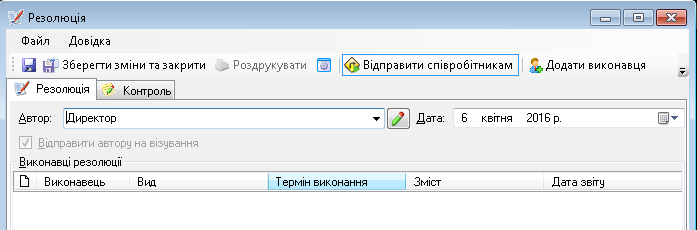
Діалог створення резолюції
Натисніть кнопку
 Відправити співробітникам для того, щоб після збереження резолюції запустився маршрут її виконання. Або залиште цю кнопку ненатиснутою для того, щоб була можливість відредагувати резолюцію перед її запуском за маршрутом:
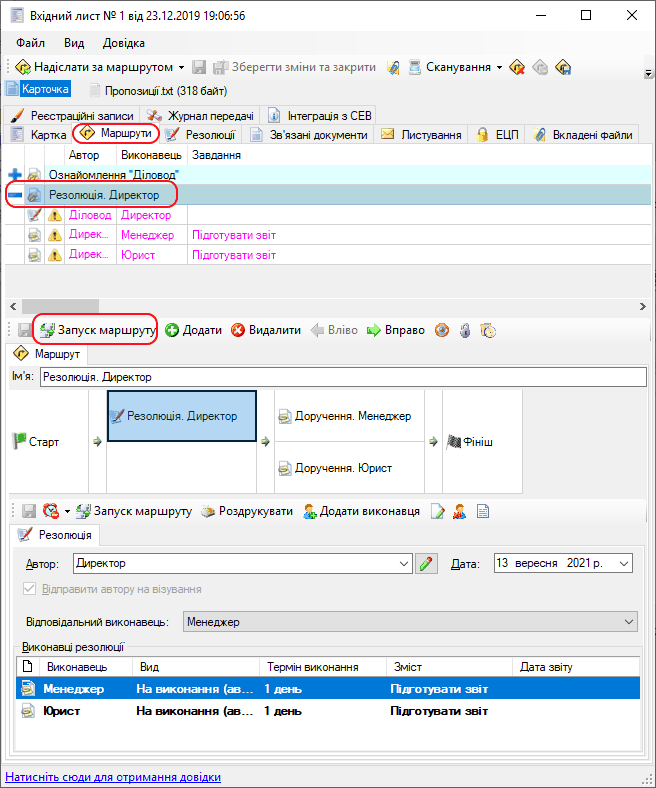
Редагування резолюції та запуск її після збереження
Візування резолюції
Якщо резолюцію готував помічник керівника, а керівник тільки візує її, то в папку "На резолюцію" ієрархії "|Вхідні документи" керівника будуть поступати документи для візування резолюції (розгляду і затвердження створеної резолюції або її відміни, заміни виконавців, редагування створених доручень за резолюцією і т.п.). Для візування резолюції необхідно відкрити документ і перейти на закладку "Маршрути":
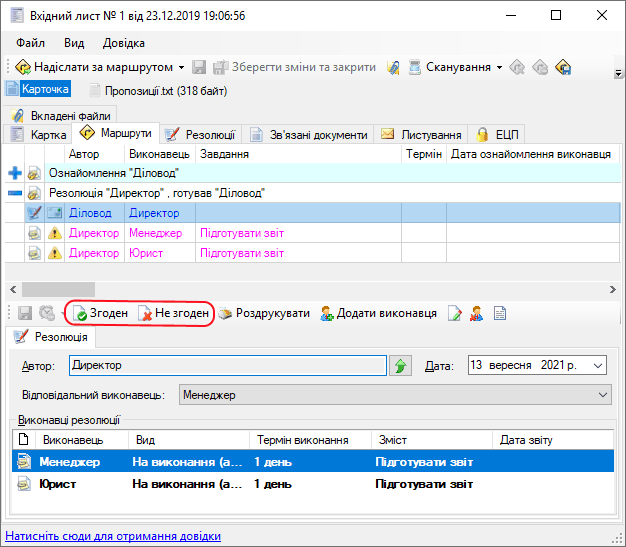
Візування резолюції
У Вас є можливість змінити доручення по резолюції, додати або видалити виконавців по резолюції і т.д. Натисніть Згоден для подальшого запуску маршруту (таким чином, виконавши візування) або Не згоден для відміни маршруту (усі доручення по маршруту будуть примусово завершені).
Створення шаблону маршрута резолюції
У СЕД шаблон маршруту може бути створено як адміністратором, так і користувачем з певними правами.
Розглянемо процес створення шаблону маршрута резолюції за допомогою програми адміністрування, тобто розглянемо роботу по створенню цього шаблону адміністратором системи. Перейдіть на сторінку "Шаблони маршрутів", натисніть "Створити", у діалозі, що з'явиться, оберіть "Маршрут":
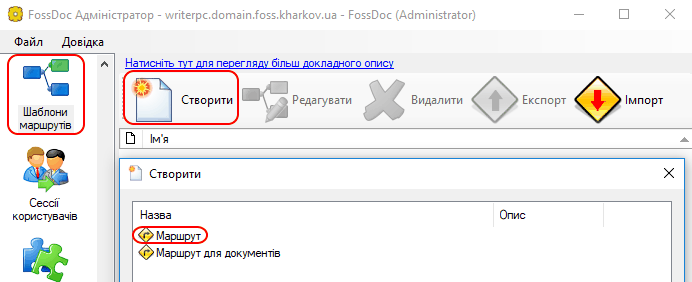
Створення шаблону маршрута
Збережіть шаблон під новим ім'ям та додайте у нього точку "Резолюція", вкажіть автора резолюції:
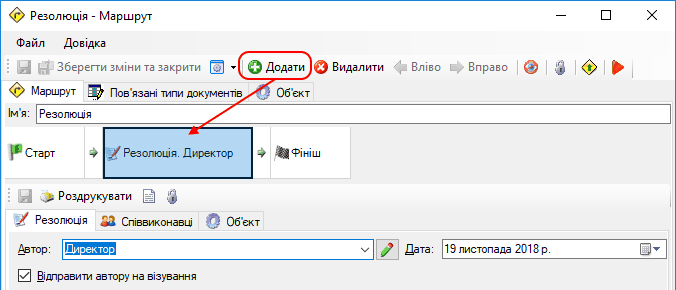
Шаблон з резолюцією
Далі додайте у шаблон точки виконання, використовуйте кнопку "Вправо" для того, щоб розмістити точки виконання за точкою резолюції. Обов'язково вкажіть у полі "Автор" автора резолюції, якого обрано було раніше у точці резолюції, заповніть інші атрибути точек виконання (термін, доручення). Збережіть шаблон, у подальшому його можна буде використовувати під час відправлення маршруту за шаблоном.
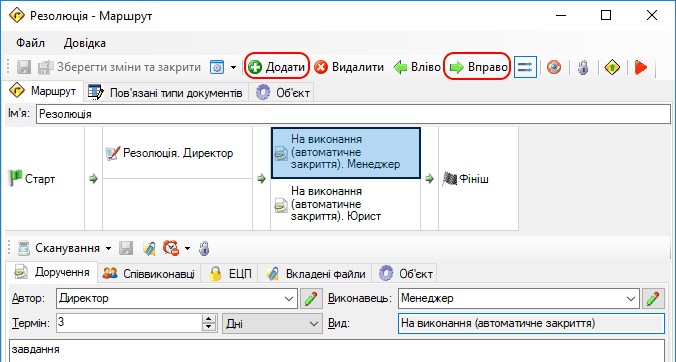
Шаблон з резолюцією та точками виконання